
Pour convertir un fichier HTML en document PDF :
- Sélectionnez Fichier > Nouveau à partir d'un fichier HTML…
- Recherchez le fichier HTML sur votre disque dur ou saisissez l'adresse web complète http:// d'un fichier HTML dans le champ de recherche.
- Cliquez sur « Créer » pour terminer.
- Un document PDF contenant vos pages Web sera créé.
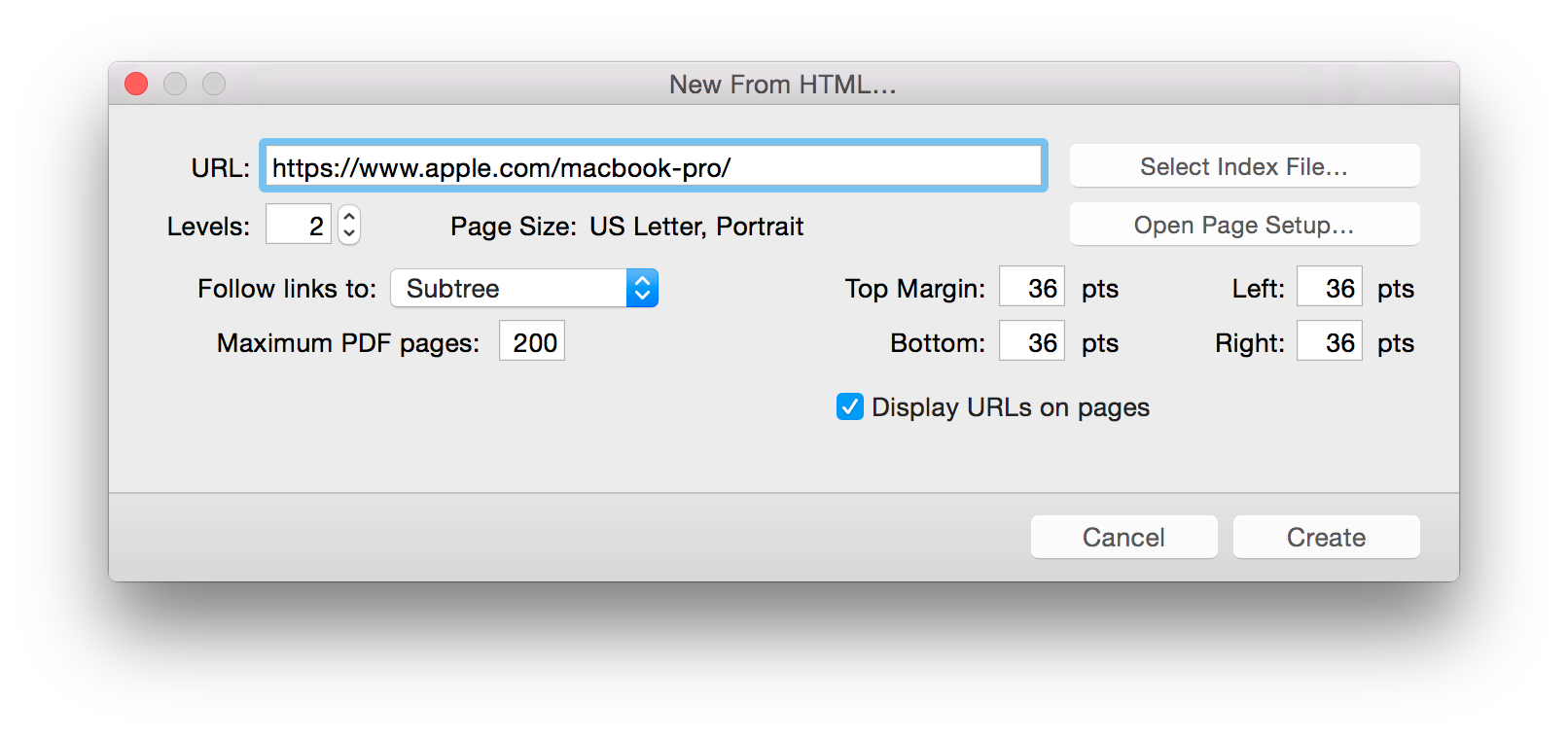
La fenêtre « Nouveau à partir de HTML… » propose plusieurs paramètres.
URL :
Collez l'adresse Web complète de l'http:// cible ou l'emplacement du fichier HTML sur votre disque dur.
Sélectionnez « Fichier d'index… »
Convertissez les fichiers HTML présents sur votre ordinateur au format PDF.
- Recherchez le dossier contenant les fichiers HTML et les fichiers image que vous souhaitez convertir au format PDF. Cliquez ensuite sur « Sélectionner un dossier ».
- Sélectionnez ensuite le fichier HTML spécifique qui sert d’index aux fichiers HTML à convertir. Cliquez sur « Sélectionner le fichier d’index ».
Choisissez le nombre de pages à parcourir dans le site web.
- 1 niveau = la page de l'URL actuelle.
- 2 niveaux = la page actuelle et toutes les pages liées.
- 3 niveaux = la page actuelle, toutes les pages liées, ainsi que toutes les pages liées à ces dernières.
- etc…
Il existe trois options. Supposons que vous souhaitiez créer un PDF à partir de l'URL http://www.apple.com/macbookair/index ; vous utiliseriez alors les options décrites ci-dessous.
- Sous-arborescence : l’option la plus restrictive. Si vous partez du site web ci-dessus, /macbookair/ fait office de sous-arborescence, ce qui signifie que tous les fichiers HTML inclus commenceront par :
http://www.apple.com/macbookair/ - Serveur : si vous partez du site web ci-dessus, tous les fichiers HTML inclus commenceront par :
http://www.apple.com/ - Tout : option la plus globale. Ignore les options « Sous-arborescence » et « Serveur » et collecte toutes les pages liées, quelle que soit leur relation d'URL.
Limitez le nombre de pages collectées.
Ouvrez la configuration de la page…
Ouvrez la fenêtre « Mise en page » pour choisir le format de la page PDF (par exemple, US, A4).
Marges :
Définissez l'espace entre le bord du texte et le bord de la page.