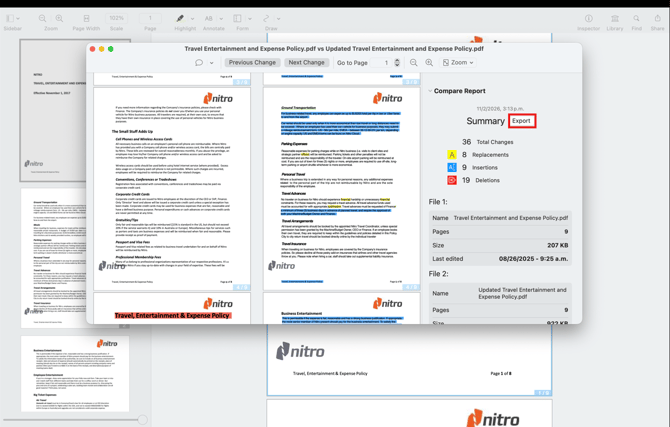
Utilisez la fonction « Comparaison de documents » pour repérer les différences entre deux documents.
Lancer la comparaison de documents
1. Ouvrez votre document.
2. Cliquez sur « Affichage » > «
». Vous pouvez également appuyer sur Commande + K.
3. Sélectionnez « Comparer ».
La fenêtre « Comparer les documents » s'ouvre.
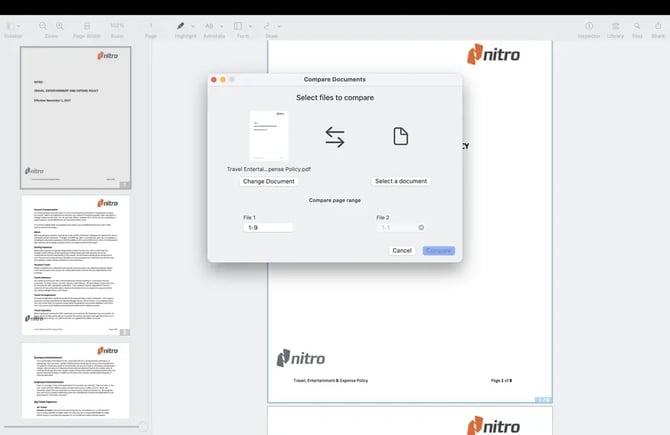
Sélectionner des documents
1. Sélectionnez le document que vous souhaitez comparer.
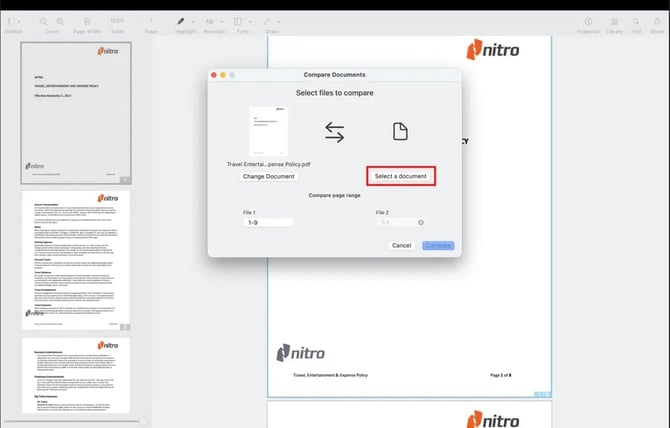
2. Cliquez sur « Ouvrir » pour valider le document sélectionné.
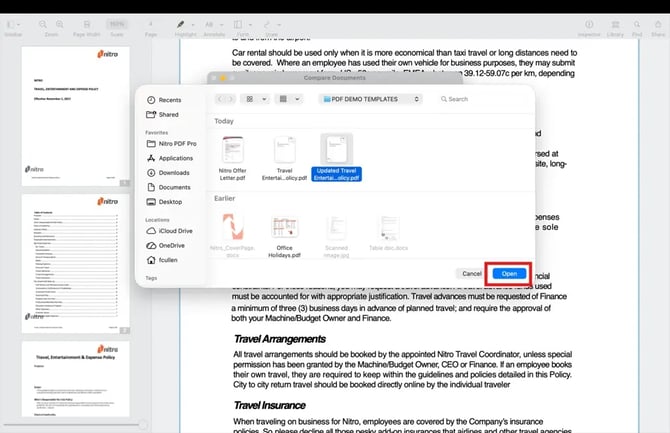
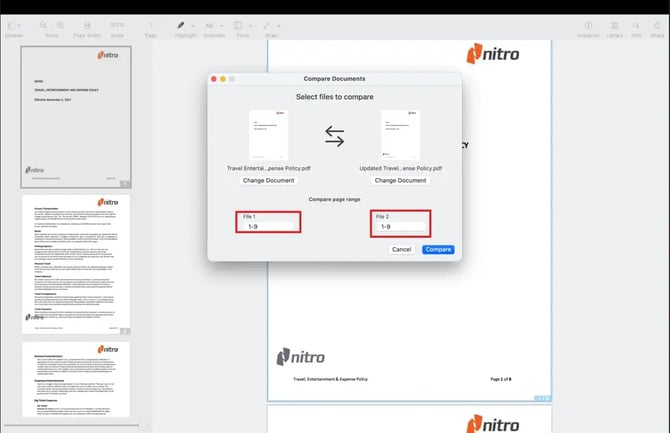
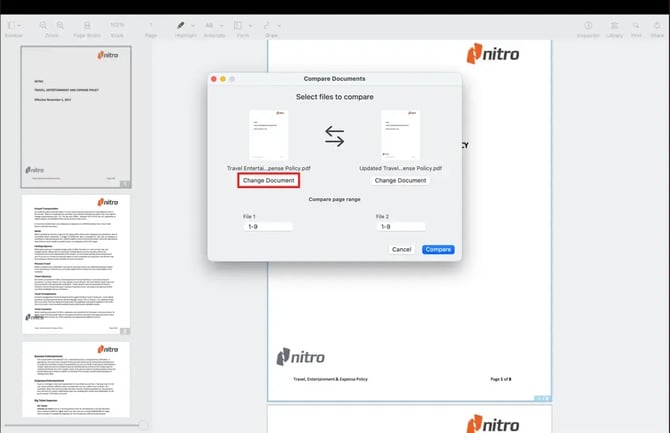
4. Pour changer de document, cliquez sur « Changer de document ».
Lancer la comparaison
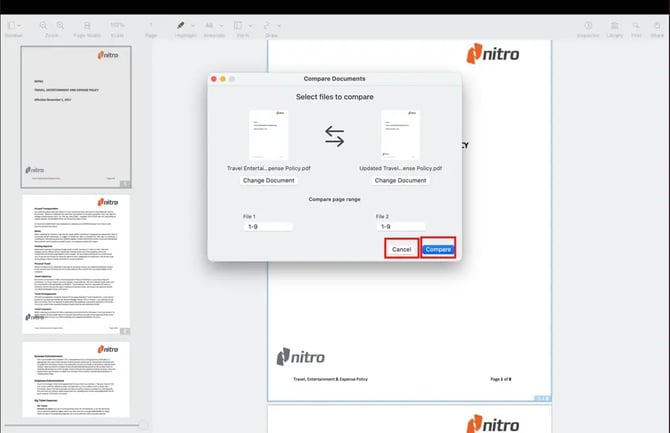
1. Cliquez sur « Comparer » pour lancer la comparaison.
Ou cliquez sur « Annuler » pour quitter.
La fenêtre « Comparer les documents » s'ouvre.
Afficher les résultats de la comparaison
-
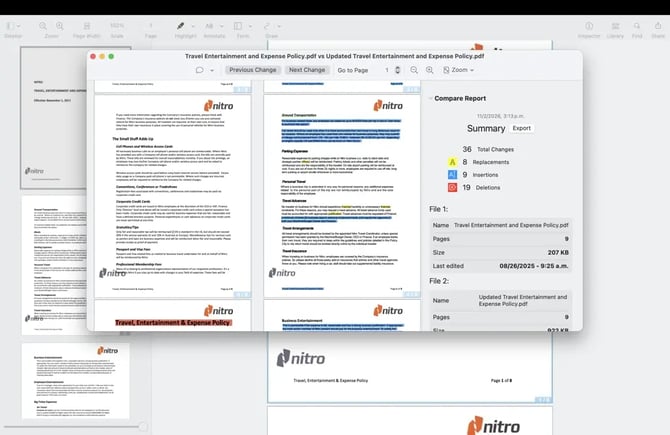
Le rapport de synthèse s'affiche dans la partie gauche de la fenêtre.
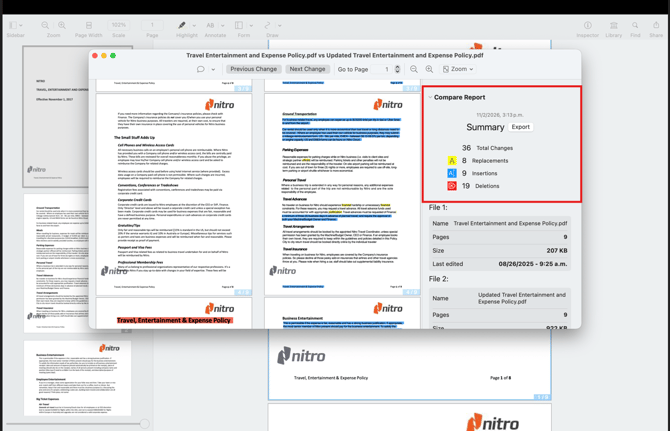
- Cliquez sur « Par page » pour afficher les différences sur des pages spécifiques.
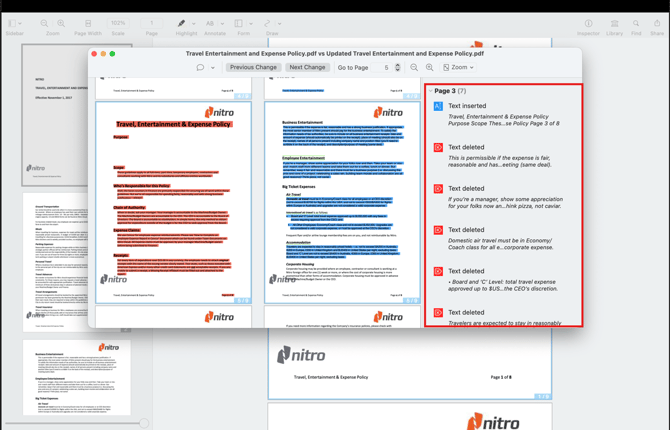
- Vous pouvez voir :
- Commentaires
- Insertions
- Suppressions
- Remplacements
Remarque : le jaune indique les remplacements de texte, le bleu les ajouts de texte et le rouge les suppressions de texte.
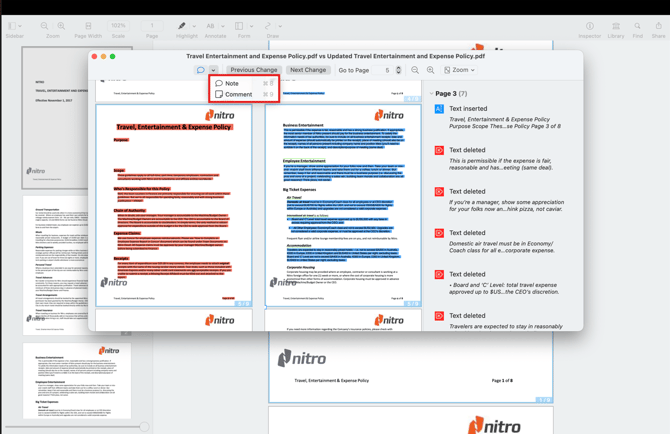
Parcourir les modifications
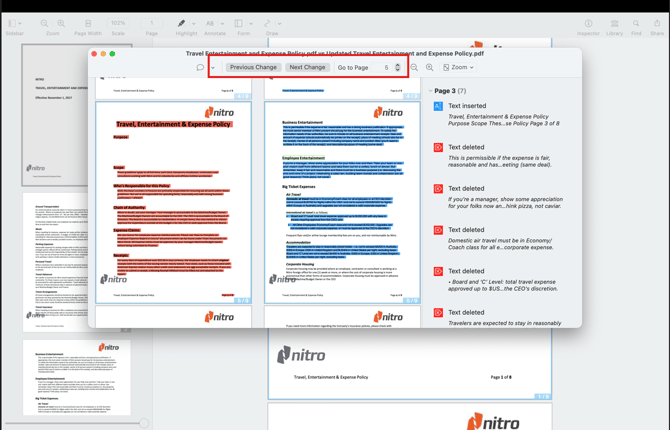
Utilisez les commandes de navigation pour :
-
Accéder à une page spécifique
-
Accéder à la modification précédente
-
Aller à la modification suivante
Ajouter du texte ou des commentaires
-
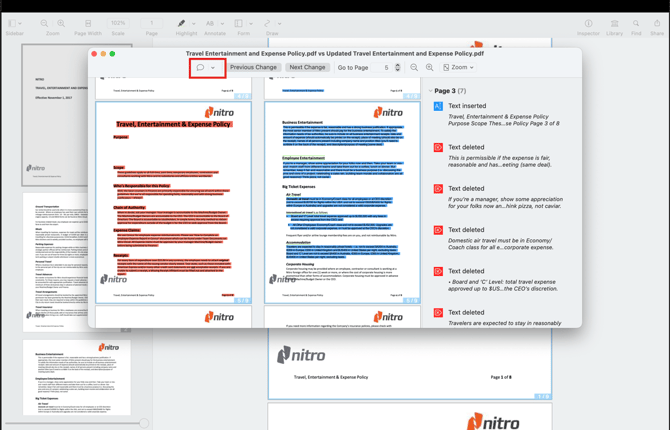
Cliquez sur l'icône « Note ».
-
Cliquez sur la flèche.
-
Sélectionnez « Texte AB » pour ajouter du texte.
Ou sélectionnez « Commentaire » pour ajouter un commentaire.
Exporter le rapport
Cliquez sur « Exporter » pour générer un rapport de synthèse de la comparaison des documents.