
Créer un PDF optimisé
La résolution des images et des graphiques augmente la taille d’un fichier. La fonction « Créer un PDF optimisé » de PDFpen permet un sous-échantillonnage personnalisé des images, en diminuant le nombre de pixels afin de réduire la taille globale du fichier. Si votre document peut bénéficier d’une optimisation, l’application créera une nouvelle version optimisée de votre PDF.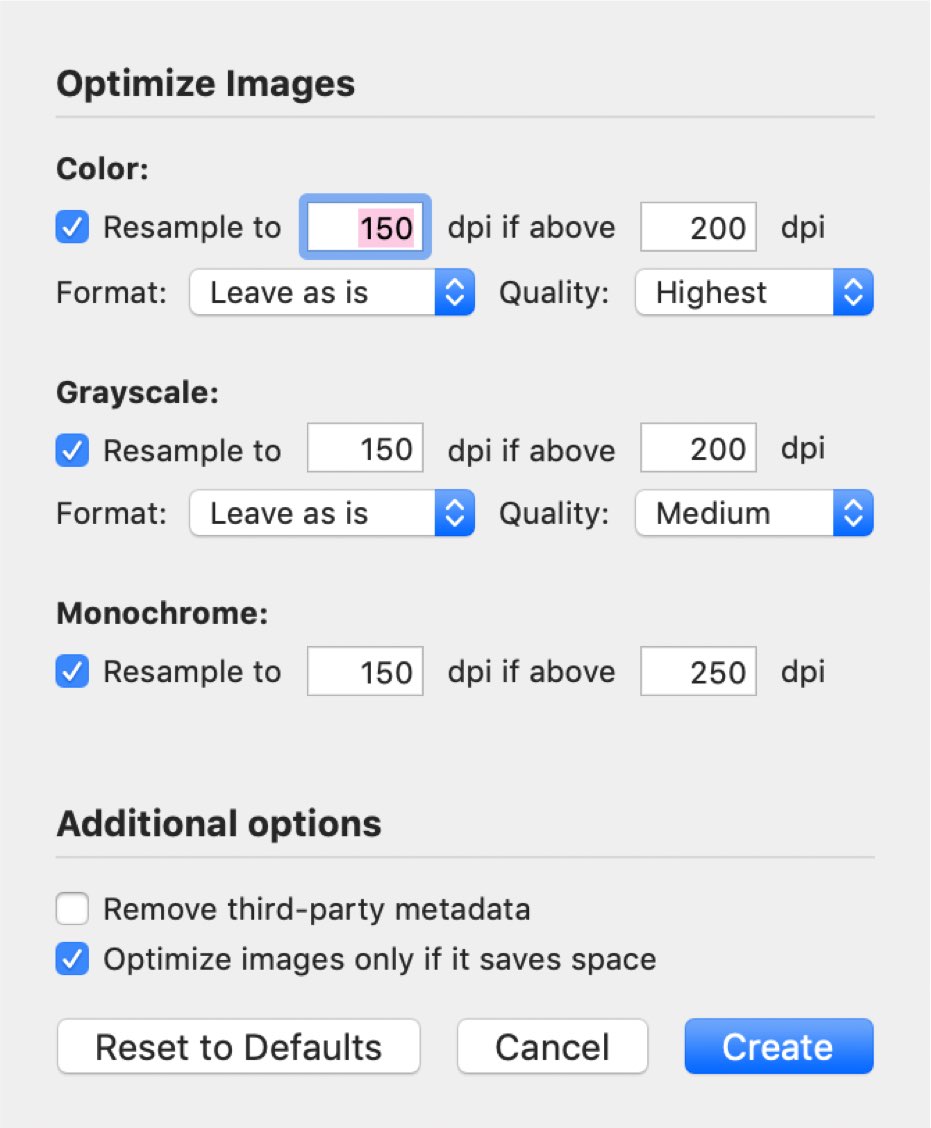
- Sélectionnez Fichier > Créer un PDF optimisé.
- Définissez les options dans la fenêtre « Optimiser l’image » pour la compression des images en couleur, en niveaux de gris et en monochrome.
- Spécifiez les paramètres suivants :
Rééchantillonnage: réduit la taille du fichier en diminuant la résolution des images. Ce processus réduit le nombre de pixels dans les images en regroupant les pixels d’origine en pixels plus grands.
Format: propose trois options : Laisser tel quel, Sans perte (ZIP), Avec perte (JPEG). L'option Sans perte (ZIP) est plus adaptée aux documents comportant de vastes zones de couleur unie et est réputée pour sa capacité à conserver les détails d'origine. Cependant, la compression sans perte peut ne pas permettre de gagner autant d’espace disque que d’autres méthodes de compression. L’option Avec perte (JPEG) est plus adaptée à la compression d’images en couleur et de photographies comportant des transitions de couleurs et des dégradés. Par rapport à la compression sans perte, la compression avec perte permet d’obtenir des fichiers beaucoup plus petits.
Qualité: choisissez parmi plusieurs niveaux (Très faible, Faible, Moyen, Élevé, Très élevé). Le meilleur choix dépend du type d’images présentes dans votre document. - Sélectionnez les options supplémentaires souhaitées :
Supprimer les métadonnées tierces. Cochez cette option pour supprimer les métadonnées d’arrière-plan des objets et des images à des fins de confidentialité, tout en bénéficiant de l’avantage supplémentaire d’une réduction de la taille des fichiers. Les métadonnées standard telles que le titre, l’auteur, le sujet, les mots-clés et la date de création — figurant dans les « Informations sur le document » — ne seront pas supprimées lors de ce processus particulier. Les métadonnées supprimées comprennent les vignettes, les données d’image, les données d’objet, les objets qui sont des images (tels que le XML), etc.
Optimiser l’image uniquement si cela permet de gagner de l’espace Cochez cette option si vous souhaitez que PDFpen ignore les images susceptibles d’augmenter la taille du fichier pendant le processus de compression. - Sélectionnez « Créer » pour générer un nouveau PDF dont la taille de fichier est réduite.
Rééchantillonner l’image
Les utilisateurs ont la possibilité de réduire manuellement la taille des fichiers de documents numérisés grâce à l’option « Rééchantillonner l’image ». Le rééchantillonnage des images réduit généralement la taille d’une image en modifiant la résolution et en réduisant la profondeur de couleur. ( Modification des numérisations ).En général, le menu Édition > Rééchantillonner l’image vous permet de rééchantillonner un document en texte 1 bit, en niveaux de gris ou avec une compression JPEG, et de sélectionner la résolution (dpi) souhaitée. Ces deux méthodes permettent de compresser efficacement et considérablement les documents. Vous pouvez soit compresser une image spécifique, une page, soit sélectionner l’option « Rééchantillonner l’ensemble du document » pour réduire la taille des images à l’échelle du document.
Astuce : il existe une petite astuce pour que le rééchantillonnage fonctionne correctement. Outre le choix d’un dpi inférieur, à côté du menu déroulant « Compression JPEG couleur », vous devriez voir un indicateur de pourcentage : en général, choisir 50 % réduit considérablement la taille du fichier tout en conservant une bonne qualité.
Filtre Quartz
Sous Fichier > Enregistrer sous, il est possible de spécifier un filtre Quartz pour la compression du document. Ceux-ci peuvent être personnalisés dans l’application Utilitaire ColorSync, située dans le dossier Utilitaires de macOS. Vous pouvez tester la création de différents filtres Quartz pour voir s’ils offrent de meilleurs résultats.Astuce : dans certains cas, l’utilisation de Quartz peut augmenter la taille du fichier, généralement avec des documents volumineux. Dans ces cas-là, veuillez contacter le support technique pour une analyse plus approfondie.
Compression PDF avancée
PDFpen intègre plusieurs méthodes de compression dans l’ensemble de l’application, notamment la compaction des ressources (telles que les espaces colorimétriques et les polices), afin de vous aider à réduire automatiquement la taille de vos fichiers. Parmi les améliorations apportées, on peut citer :- Numérisation
- Rééchantillonnage de l'image
- Redressement et ajustement de l'image
- Flux de travail « Enregistrer » / « Enregistrer sous »
Compression MRC La compression MRC (Mixed Raster Content) est particulièrement efficace sur les fichiers PDF contenant à la fois du texte et des images, et permet de réduire la taille des fichiers jusqu’à 2 % de leur taille d’origine. Elle fonctionne en séparant les images en plusieurs calques et en compressant chaque calque. Les utilisateurs peuvent ajuster les paramètres de compression MRC selon leurs besoins. ( Préférences utilisateur ).
Compression de fax CCITT La compression du Groupe 4 du Comitéinternational de coordination pour la téléphonie et la télégraphie (CCITT) est une compression sans perte, idéale pour les images en noir et blanc ou les images numérisées à 1 bit.
Compression post-OCR : tous les fichiers traités par OCR sont réduits en taille grâce à la compression post-OCR, qui intègre à la fois les méthodes MRC et CCITT. Cette option est idéale lorsque vous devez numériser un document en haute résolution pour garantir la précision de l’OCR, mais que vous souhaitez récupérer de l’espace disque une fois le processus d’OCR terminé.