
Effectuez la reconnaissance optique de caractères (OCR) sur plusieurs documents à la fois.
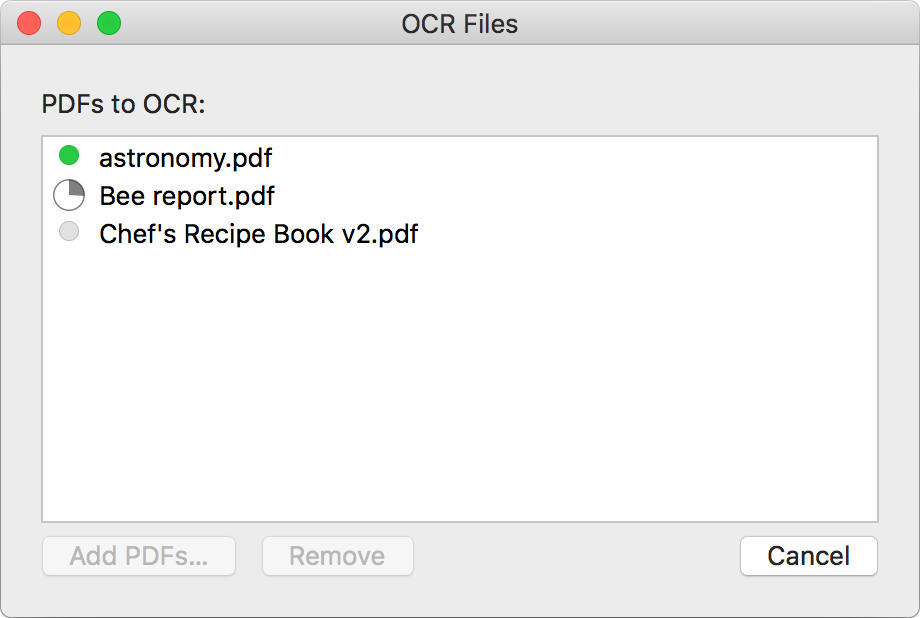
- Dans la barre de menus, sélectionnez Fichier > OCR des fichiers.
- Dans la fenêtre « OCR des fichiers », sélectionnez les documents à traiter. Vous pouvez soit glisser-déposer les fichiers dans la fenêtre, soit cliquer sur « Ajouter des PDF ».
- Une fois la liste des documents prête, cliquez sur « Effectuer l'OCR ».
À mesure que chaque fichier est traité, son indicateur de progression devient vert, ce qui signifie que l'opération a réussi. Une couleur jaune ou rouge indique que l'OCR a échoué. Si un cercle jaune ou rouge apparaît à côté du nom du fichier, réessayez ou envoyez le document à notre équipe d'assistance pour obtenir de l'aide.
L’OCR des documents s’effectue en arrière-plan pendant que vous continuez à travailler dans Nitro PDF Pro. Vous pouvez ajouter d’autres documents à la liste à tout moment. Chaque document est enregistré dans son fichier d’origine.
L’OCR se poursuit même si vous fermez la fenêtre. Rouvrez la fenêtre via Fichier > Fichiers OCR.
Un signal sonore retentit une fois que la liste complète a été traitée. La liste des fichiers traités reste affichée dans la fenêtre. Supprimez les entrées traitées à l’aide de la commande « Supprimer ».