
- Bilder
- Vektorgrafiken in PDF-Dateien (Bilder, die bereits im PDF-Dokument vorhanden sind)
- Neue, zu PDF-Dateien hinzugefügte Bilder
- Textfelder
- Skizzen
- Polygon
- Rechteck
- Oval
- Linie
- Rechteck mit abgerundeten Ecken
Bilder und Objekte können um ihren Mittelpunkt in kleinen Winkeln gedreht werden oder in präziseren, vorgegebenen 15-Grad-Schritten. Sie können sowohl einzelne Objekte drehen als auch mehrere Objekte auswählen, die gleichzeitig gedreht werden sollen.
So drehen Sie ein Bild oder Objekt:
1. Wählen Sie ein Bild oder Objekt mit dem Bearbeitungswerkzeug aus.
2. Bewegen Sie den Mauszeiger über eine Ecke des Bild- oder Objekts, um den Drehcursor anzuzeigen.
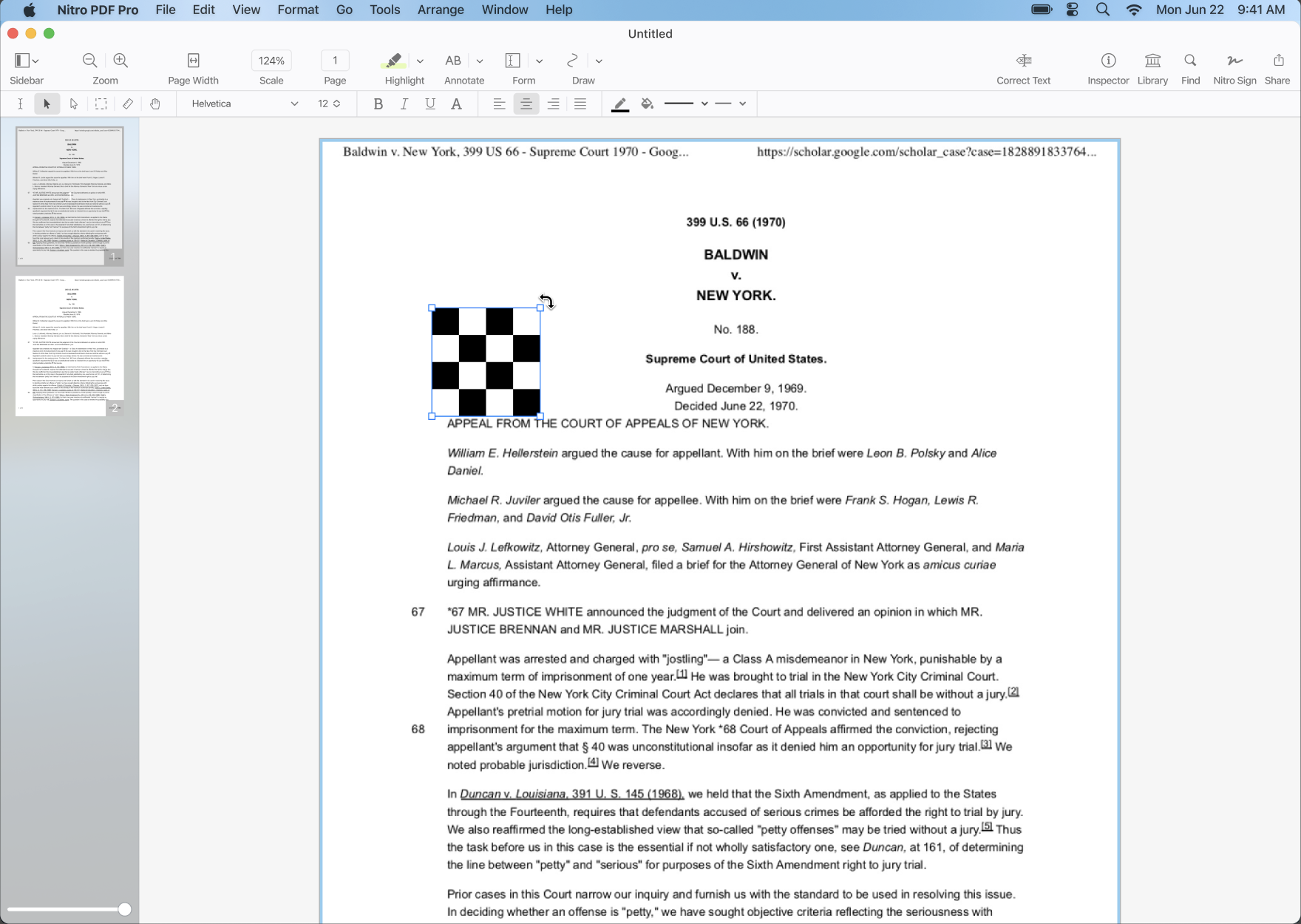
3. Klicken und ziehen Sie, um Ihr Objekt oder Bild freihändig zu drehen.
So gruppieren und drehen Sie mehrere Bilder oder Objekte:
- Stellen Sie sicher, dass das Bearbeitungswerkzeug in der Bearbeitungsleiste ausgewählt ist.
- Klicken und ziehen Sie im Bearbeitungsmodus mit der Maus über die auswählbaren Objekte, die Sie gruppieren und drehen möchten. Dadurch wird ein Begrenzungsrahmen erstellt.
- Bewegen Sie den Mauszeiger über eine der Ecken des Begrenzungsrahmens, um den Drehcursor anzuzeigen.
- Klicken und ziehen Sie, um Ihr Objekt oder Bild freihändig zu drehen.
Die Drehung mehrerer Bilder und Objekte ist auf Bilder und Objekte beschränkt, die der PDF-Datei hinzugefügt wurden. Vektorgrafiken können jeweils nur einzeln gedreht werden und lassen sich nicht zur gleichzeitigen Drehung gruppieren.
HINWEIS: Halten Sie die Umschalttaste gedrückt, um einzelne oder mehrere Objekte oder Bilder in präziseren, vordefinierten 15-Grad-Schritten zu drehen.