Je account beheren
In de Workspace kunnen beheerders eenvoudig alle apps binnen uw abonnement in één oogopslag bekijken en openen. U kunt de accountinstellingen aanpassen door rechtstreeks in te loggen op uw beheerdersportaal via admin.gonitro.com, of door het beheerdersportaal te openen via het menu 'Profiel'.Om vanuit de Workspace naar het beheerdersportaal te gaan:
- Klik op je profiel in de rechterbovenhoek van je scherm.
- Kies 'Nitro Admin'.

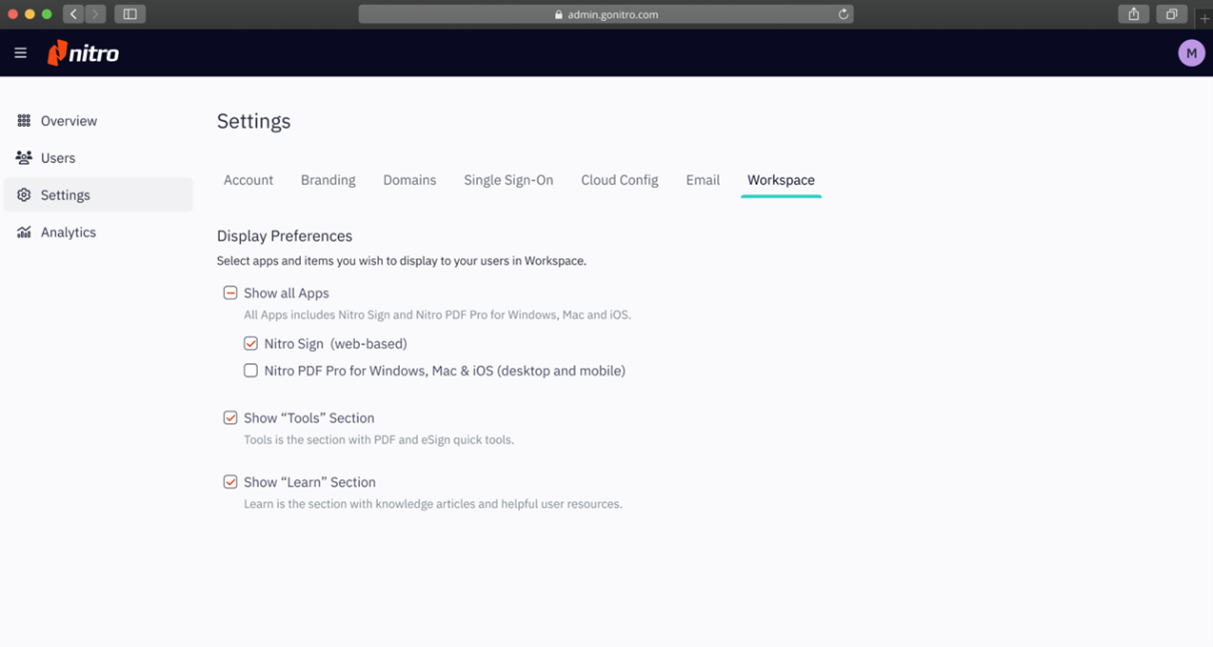
- Gebruik in het beheerdersvenster de zijbalk om naar specifieke secties te navigeren en gebruikers toe te voegen. Om de weergave-instellingen voor de Workspace aan te passen, navigeert u naar 'Instellingen' en selecteert u het tabblad 'Workspace'.
Toegang tot Nitro-producten en -diensten is afhankelijk van uw gebruikerstype. Er zijn drie belangrijke gebruikerstypen:
- Particulieren: gebruikers die individueel een Nitro-abonnement hebben afgesloten en hun accounts zelfstandig beheren.
- Eigenaren en beheerders: accounts worden beheerd door de beheerder van een bedrijf of organisatie.
- Gebruikers: gebruikers die toegang hebben tot specifieke Nitro-producten en -diensten, zoals bepaald door de beheerder van de organisatie.
Een teamaccount beheren
Eigenaren/beheerders van accounts kunnen teamleden uitnodigen om toegang te krijgen tot Nitro-apps die beschikbaar zijn in het abonnement van hun organisatie.Lees hier hoe u uw team kunt aanmaken en beheren via het beheerdersportaal: https://www.gonitro.com/user-guide/admin/article/managing-invites
Er zijn twee manieren om gebruikers uit te nodigen voor toegang tot tools in de Workspace:
- Nodig uit via het gedeelte 'Gebruikers' in het beheerdersportaal, of
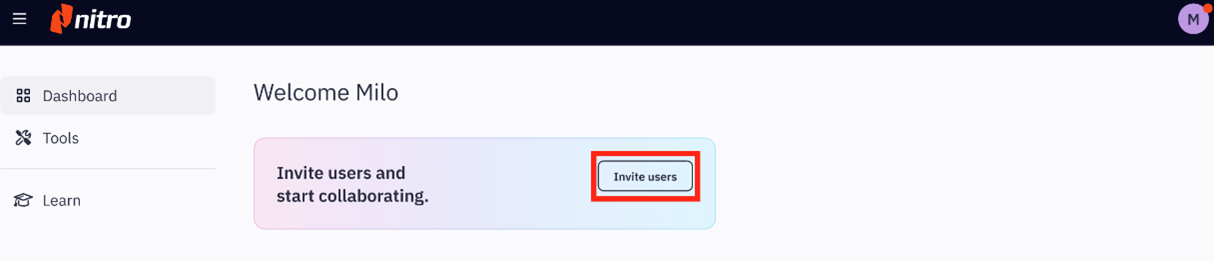
- Nodig ze uit via de knop 'Gebruikers uitnodigen' in het Workspace-dashboard. De knop 'Gebruikers uitnodigen' biedt een directe link naar het gedeelte 'Gebruikers' in het beheerdersportaal.
- Klik in je Workspace-dashboard op de knop ‘Gebruikers uitnodigen’
- Klik in het beheerdersportaal op 'Gebruikers importeren' of 'Gebruikers uitnodigen' om gebruikers aan je team toe te voegen

Gebruikersrechten beheren
De beschikbaarheid van Nitro-apps, -diensten en -webtools is afhankelijk van je gebruikerstype. Algemene beheerders kunnen echter de toegang van een uitgenodigde gebruiker tot webgebaseerde tools en diensten in de Workspace specifiek bewerken en wijzigen.Lees hier meer over beheerders- en werkruimtespecifieke instellingen: Weergavevoorkeuren voor de werkruimte
Workspace-instellingen aanpassen
Beheerders kunnen de zichtbaarheid van Workspace-tools en -diensten aanpassen via Instellingen > tabblad Workspace in het beheerdersportaal.
De zichtbaarheid van werkruimtespecifieke tools en diensten beheren:
- Meld je aan bij het beheerdersportaal (admin.gonitro.com).
- Kies in het beheerdersportaal 'Instellingen' in de navigatiebalk aan de zijkant.
- Kies in Instellingen het tabblad 'Workspace'.
- Selecteer de items die u wilt weergeven, beschikbaar wilt maken of wilt uitschakelen in de Workspace voor uw team.
Beheerdersweergave:
U kunt items uitschakelen (deselecteren of het vinkje verwijderen) als u niet wilt dat bepaalde webgebaseerde Nitro-tools en -diensten zichtbaar zijn voor uitgenodigde gebruikers.
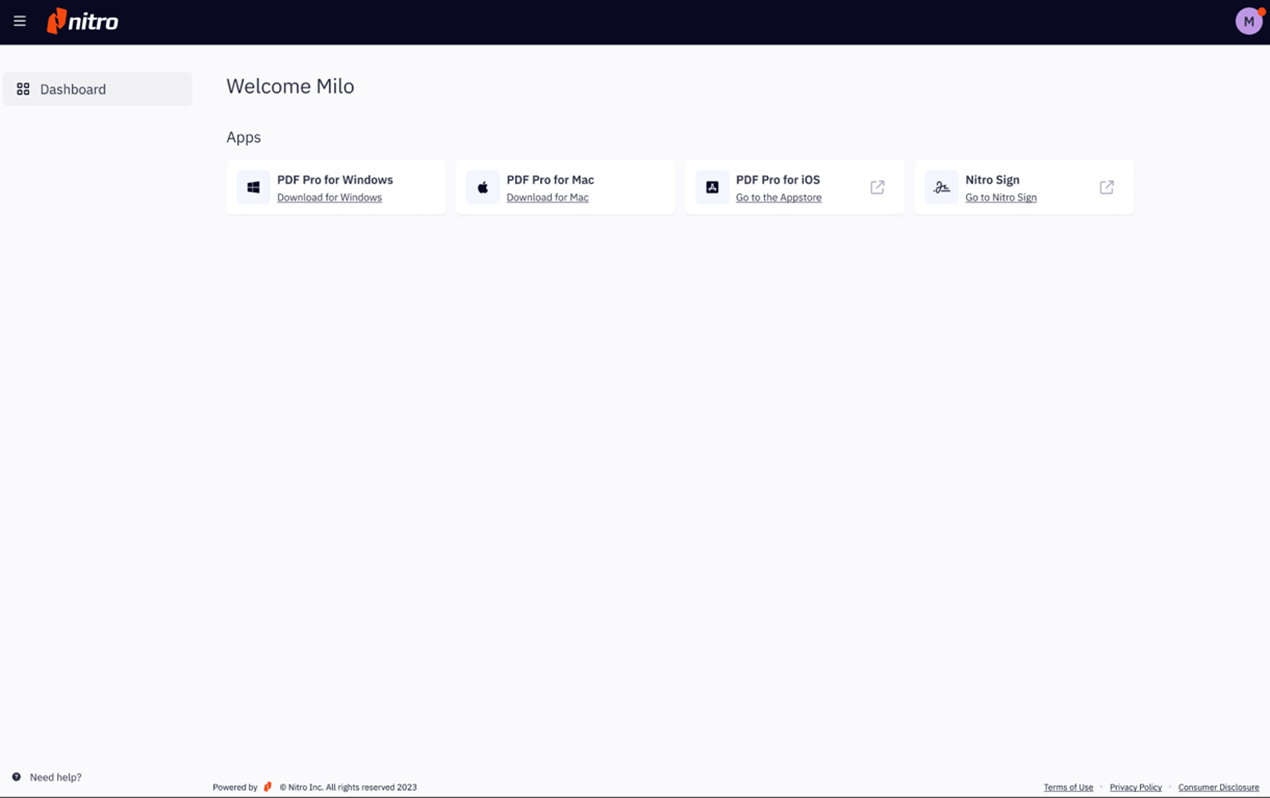
Zodra items onder Weergavevoorkeuren zijn gedeselecteerd, zijn deze items niet langer zichtbaar in de Werkruimte-interface.
Voorbeeld: alleen PDF Pro en Nitro Sign zijn beschikbaar in de Workspace-interface, conform de instellingen in het beheerdersportaal.
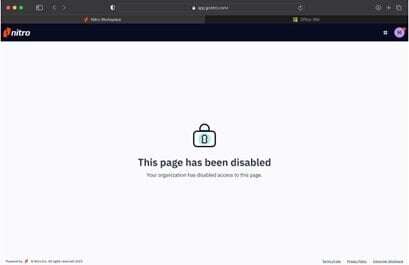
Als alle items onder 'Instellingen > Workspace' zijn uitgeschakeld, zien beheerders een pagina met de melding dat de pagina is uitgeschakeld wanneer ze inloggen op app.gonitro.com.
Opmerking: Gebruikers in deze status hebben alleen toegang tot een beperkt aantal tools onder hun profiel, zoals Nitro Admin, Support en Uitloggen.
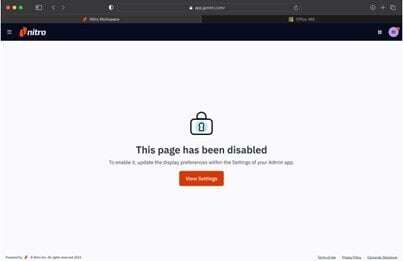
Weergave voor uitgenodigde gebruikers:
Uitgenodigde gebruikers van wie de toegang tot alle webgebaseerde Nitro-tools en -diensten is gedeactiveerd, zien alleen een pagina met een bericht waarin staat dat de pagina is uitgeschakeld wanneer ze inloggen op app.gonitro.com.
Opmerking: Gebruikers in deze status hebben alleen toegang tot een beperkt aantal functies onder hun profiel, zoals hun profielgegevens, Support en Uitloggen.