
Opmerking: Om de volgende voorvertonings- en pictogramfuncties te kunnen gebruiken, moet u Nitro PDF Pro instellen als uw standaard PDF-viewer.
Een PDF-bijlage in Microsoft Outlook bekijken
Wanneer Nitro PDF Pro op Microsoft Windows Vista of hoger is geïnstalleerd, wordt het automatisch geïntegreerd in Microsoft Outlook (versie 2007 en hoger) om een visueel voorbeeld van een PDF-bestand dat als bijlage in een e-mail is opgenomen, mogelijk te maken.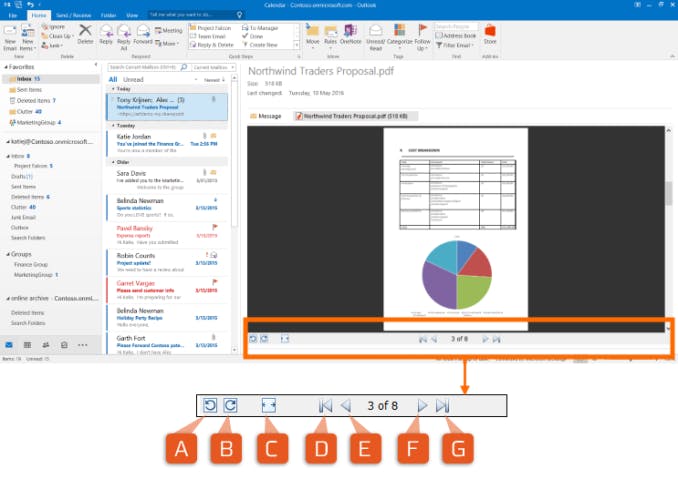
Een PDF-bijlage in Outlook bekijken:
- Open in Outlook een e-mailbericht dat een PDF-bijlage bevat
- Klik één keer op de PDF-bijlage om deze te selecteren. Er verschijnt dan een knop 'Bestand bekijken'in de berichttekst
- Klik op 'Bestand bekijken' om een voorbeeld van de PDF-bijlage te zien. Gebruik de opties voor paginabeeld om de weergave aan te passen:
Een PDF-bestand bekijken in Windows Verkenner
Net zoals we een voorbeeld van een PDF-bijlage in een e-mail hebben bekeken, is het mogelijk om de inhoud van een PDF-document in Windows Verkenner te bekijken wanneer Nitro PPDF Pro is geïnstalleerd op Windows Vista of hoger.
Pictogrammen die aan PDF-bestanden zijn gekoppeld in het hoofdvenster van Windows Verkenner tonen een voorbeeld van het PDF-bestand, dat is gebaseerd op de eerste pagina van het PDF-document.
Dit pictogramvoorbeeld geldt ook voor het pictogram in het overzichtsvenster onderaan het venster van Windows Verkenner.
Tip: U kunt de grootte van bestandspictogrammen instellen in het menu Weergave. Windows past geen voorbeelden toe op kleine pictogrammen als u de weergaveoptie ‘Kleine pictogrammen’, ‘Lijst’ of ‘Details’ selecteert. 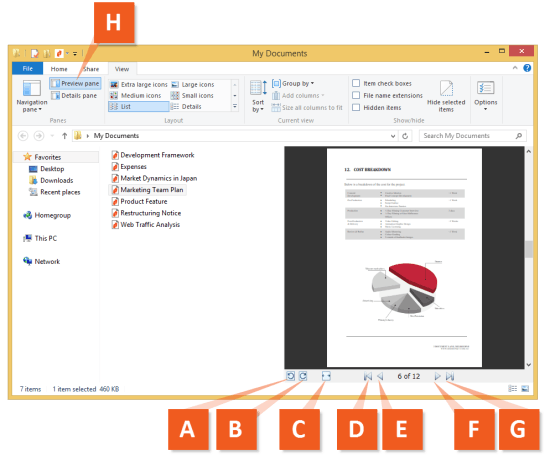
Een PDF-bestand in Windows Verkenner bekijken:
- Open Windows Verkenner en ga naar een map met PDF-bestanden
- Klik in het dialoogvenster van Windows Verkenner op 'Voorbeeldvenster weergeven' (H). Het voorbeeldvenster verschijnt aan de rechterkant van het venster.
- Klik op een PDF-bestand om de inhoud van het document in het voorbeeldvenster weer te geven. Gebruik de opties voor paginweergave om de weergave aan te passen.
Laatst bijgewerkt: juni 2026