
Comment ajouter l'authentification à plusieurs facteurs à une demande de signature électronique
Cette fonctionnalité n'est pas disponible dans toutes les formules Sign. Pour en savoir plus, consultez notre page « Formules et tarifs » ou contactez votre représentant commercial .
Pour renforcer la sécurité des workflows de signature électronique, les utilisateurs peuvent choisir d'ajouter l'authentification multifactorielle aux demandes de signature. Les destinataires et les signataires devront alors saisir le code d'accès défini avant de pouvoir consulter ou signer les documents partagés.
Pour activer l’authentification multifactorielle :
1. Lancez une demande de signature .
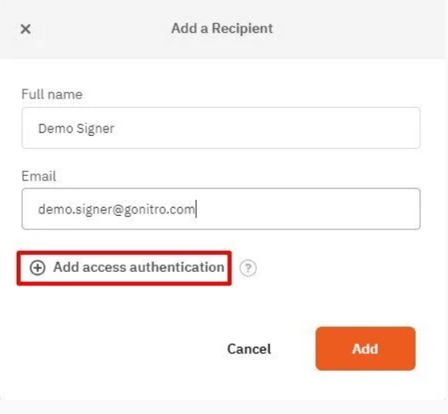
2. Lors de la préparation de la demande, saisissez les informations du destinataire dans les champs prévus à cet effet, puis cliquez sur « Ajouter une authentification d'accès ».
3. Saisissez un code d'accès dans le champ prévu à cet effet. Les codes d'accès Nitro sont sensibles à la casse et doivent comporter entre 4 et 32 caractères.
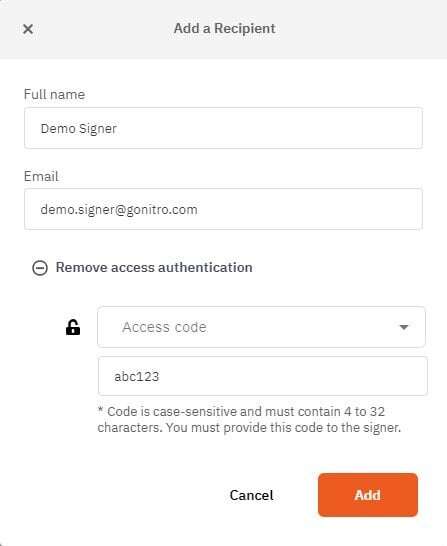
Remarque: vous devez communiquer le code d'accès créé au(x) signataire(s), car il(s) en aura(ont) besoin pour accéder aux documents et les signer.
4. Cliquez sur le bouton « Ajouter » et poursuivez pour terminer le processus de demande de signature.
Expérience du signataire : authentification à deux facteurs
Une fois la demande de signature envoyée, le signataire recevra une notification par e-mail contenant un lien vers l'enveloppe. En cliquant sur ce lien, le signataire sera invité à saisir le code d'accès (sensible à la casse) avant de pouvoir consulter les documents et d'y apposer sa signature.