
- Images
- Images vectorielles dans les PDF (images déjà présentes dans le document PDF)
- De nouvelles images ajoutées aux fichiers PDF
- Zones de texte
- Gribouillis
- Polygone
- Rectangle
- Ovale
- Ligne
- Rectangle aux bords arrondis
Les images et les objets peuvent être pivotés autour de leur centre par petits degrés, ou selon des angles prédéfinis plus précis de 15 degrés. Vous pouvez faire pivoter un seul objet ou sélectionner plusieurs objets à faire pivoter simultanément.
Pour faire pivoter une image ou un objet:
1. Sélectionnez une image ou un objet à l'aide de l'outil Édition.
2. Placez ou survolez le coin de l'image ou de l'objet avec votre souris pour faire apparaître le curseur de rotation.
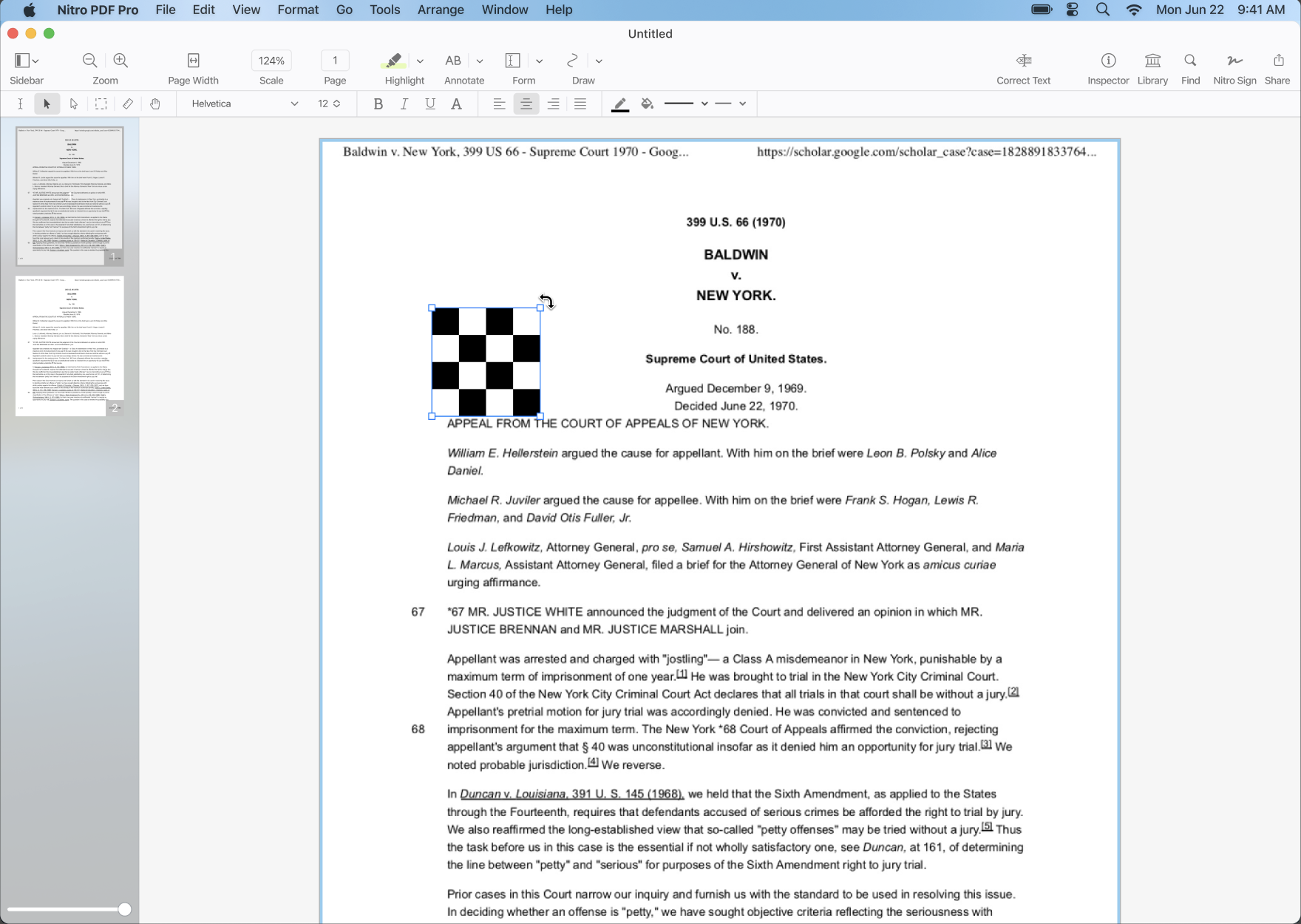
3. Cliquez et faites glisser pour faire pivoter votre objet ou votre image à main levée.
Pour regrouper et faire pivoter plusieurs images ou objets:
- Assurez-vous que l'outil Édition est sélectionné dans la barre d'édition.
- En mode « Édition », cliquez et faites glisser votre souris sur les objets sélectionnables que vous souhaitez regrouper et faire pivoter. Cela créera un cadre de sélection.
- Placez ou survolez l'un des coins du cadre de sélection pour faire apparaître le curseur de rotation.
- Cliquez et faites glisser pour faire pivoter votre objet ou votre image à main levée.
La rotation simultanée de plusieurs images et objets est limitée aux images et objets ajoutés à des fichiers PDF uniquement. Les images vectorielles ne peuvent être pivotées qu'une à la fois et ne peuvent pas être regroupées pour une rotation simultanée.
REMARQUE: maintenez la touche Maj enfoncée pour faire pivoter un ou plusieurs objets ou images selon des angles prédéterminés de 15 degrés, pour plus de précision.